最近我用 Codex 搓了一个小桌面工具,叫 CiaForge。
事情的起点其实很简单:我从 Vimm’s Lair 下载 3DS 游戏时,拿到的通常是 .cci 或 .3ds 格式的镜像;而在 3DS 上安装时,更常用的是 .cia。现有的 Python 项目 3dsconv 能完成这件事,但它是命令行工具。
正好我也想认真看看 Tauri 能做到什么程度,于是就有了 CiaForge:用 Tauri 做跨平台桌面界面,用 Rust 重写 3dsconv 的基础转换逻辑,把原本需要在终端里完成的流程做成一个可以拖拽使用的小工具。
CiaForge 不包含游戏内容、密钥或固件资料;请只转换和安装自己有权使用的文件。

从命令行到一个顺手的窗口
3dsconv 已经把最核心的事情解决得很好:把符合条件的 3DS 镜像转换成 CIA。它也正是 CiaForge 的灵感和参考来源。
但我想要的体验更偏向日常使用:打开应用,把文件拖进去,选好输出位置,然后能直观看到每个文件的进度和结果。遇到失败时,也应该直接知道是哪一个文件、为什么失败,而不是从终端输出里翻。
所以 CiaForge 的目标并不是重新发明一个万能转换器,而是把一个很具体的使用场景收拾得更轻一点:
- 原生文件选择器,也支持把一个或多个
.cci/.3ds文件拖进窗口; - 转换队列会显示文件名、大小、状态和单文件进度;
- 可选择输出到源文件旁边,或统一输出到指定文件夹;
- 自动避开重名,不会直接覆盖已有的
.cia; - 转换成功后可以直接在 Finder 里定位结果文件。
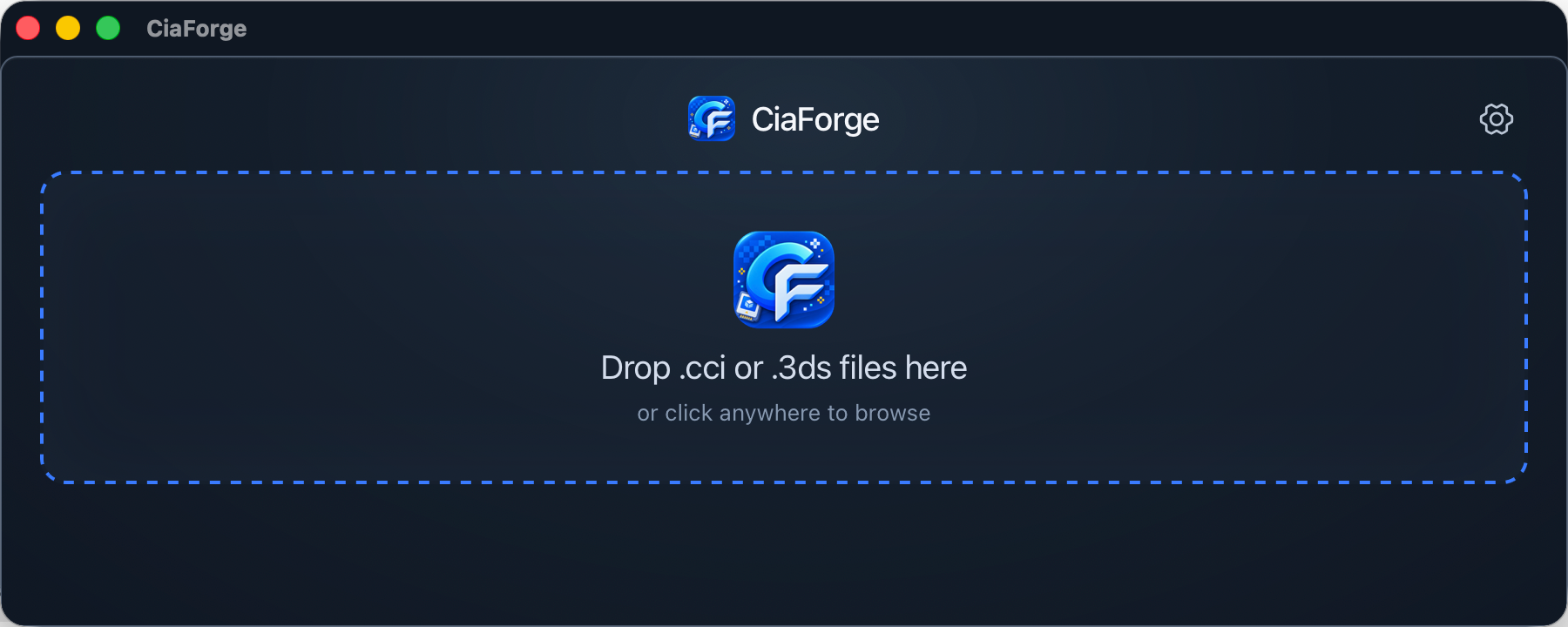
下面是空列表时的导入界面,基本就是“拖进来,或者点一下选择文件”。
用 Tauri 做壳,用 Rust 写转换逻辑
这次我没有把 Python 命令行工具直接打包进应用里,而是让 Rust 负责转换引擎,Tauri 负责把原生能力和前端交互接起来。
这样拆下来,前端处理队列、设置和交互;Rust 侧读取镜像结构、校验 CCI / NCCH 内容、补齐 CIA 所需的元数据并写入内容记录和 SHA-256 完整性数据。Tauri 则把文件选择、拖放和“在文件管理器中显示”这类桌面能力连到一起。
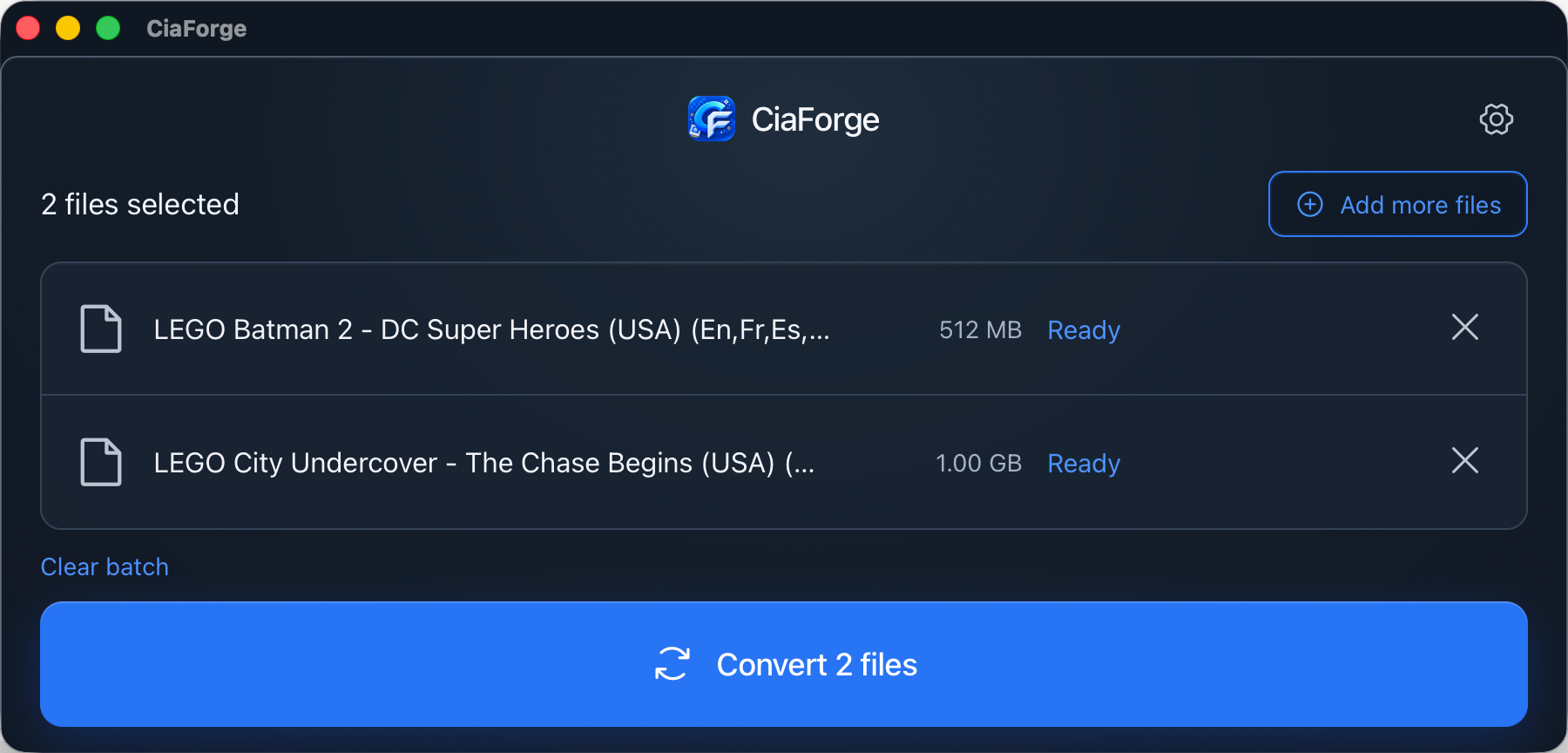
转换开始后,队列会逐个执行,避免同一批任务被重复启动。每个文件的状态都能单独看,不会因为其中一个失败就让整批任务变得不清不楚。
为什么选 Tauri
以前想做一个跨平台、又带 UI 的小工具,脑子里第一个冒出来的通常就是 Electron。它生态成熟、上手也直接,但对 CiaForge 这种功能很聚焦的应用来说,打包体积确实有点重。
Tauri 这次给我的感觉很好:前端照样可以写出熟悉的界面,底层又能用 Rust 做原生逻辑,最终体积也很克制。CiaForge 这个小工具打包完成后还不到 10MB;对于一个只是想把镜像转换过程变得顺手一点的桌面应用来说,这个大小就很舒服。
当前能处理什么,不能处理什么
这里有一个很重要的边界:CiaForge 当前支持的是 .cci 和 .3ds 镜像中未加密的 NCCH 内容。
对于原始 NCCH 加密或 zero-key 加密的输入,它会明确识别并报错,不会悄悄产出一个不完整的 CIA。后面如果继续做,我也会更倾向于先把已有路径打磨稳,再看是否值得扩展更多格式和加密场景。
对我来说,这个限制并不只是“功能还没写完”。桌面工具最重要的一点,是不能让人误以为已经转换成功,最后才在设备上发现文件不能用。明确告诉用户支持范围,反而比勉强给一个看起来完成了的结果更靠谱。
这次用 Codex 的感觉
这次用 Codex 做下来,后端的转换流程反而挺顺利:把 3dsconv 的基础逻辑用 Rust 重写出来、跑通实际转换,推进得比预想快。
真正花时间的是最后的界面逻辑和样式调整。比如文件队列怎么展示、转换时哪些按钮该禁用、错误信息怎么让人一眼看明白,以及窗口尺寸变化后布局怎样保持顺手。这些看起来都是小细节,但要把它们调到自己愿意长期使用,还是来回改了不少轮。
获取与参与测试
项目源码和各平台安装包都放在 GitHub:
- GitHub: https://github.com/knktc/CiaForge
- Releases: https://github.com/knktc/CiaForge/releases
目前 CI 会分别构建 macOS Apple Silicon、macOS Intel 和 Windows 的安装包。macOS 版本暂时是 ad-hoc 签名、未公证的构建,因此第一次从网络下载后,Gatekeeper 可能会拦截或提示应用已损坏。
macOS 安装与打开方法
从 Release 下载与自己 Mac 架构匹配的 DMG,双击打开后,把 CiaForge.app 拖进 Applications。如果首次打开被 Gatekeeper 拦住,请先确认安装包来自上面的 GitHub Release,然后在终端执行:
1 | xattr -dr com.apple.quarantine "/Applications/CiaForge.app" |
第一条命令只移除 CiaForge.app 这个应用 的下载隔离属性;它不会关闭系统全局的 Gatekeeper。第二条命令会立即打开应用。之后就可以从“应用程序”中正常启动 CiaForge 了。
我目前只有一台 Apple Silicon(M 系列芯片)MacBook,因此只测试过 macOS ARM 版本。如果你有 Intel Mac 或 Windows 机器,欢迎帮忙测试对应版本;反馈时请带上系统版本、CPU 架构、CiaForge 版本和错误信息,会很有帮助。
至于 CiaForge 本身,我会继续把它当成一个“我自己真会用”的小工具来迭代:保持边界清晰、少一点麻烦、把从镜像到可安装文件这一步做得更顺手。