在 macOS 上使用 Gemini 桌面应用时,有时候只开系统代理并不生效。如果改开全局 TUN 模式去接管整机流量,又容易和一些内网应用产生冲突。这种情况下,最直接的办法就是只针对这一个应用做定向代理。
以前这类需求大家常用 Proxifier,不过它是收费软件。最近试了一下开源的 ProxyBridge,可以通过 macOS 的网络扩展(Network Extension)拦截指定进程的 TCP 和 UDP 流量并转发到 SOCKS5/HTTP 代理,用来代理 Gemini 桌面应用挺顺手的,这里简单记录一下配置过程。
安装并开启网络扩展
ProxyBridge 支持直接从 GitHub Releases 下载 .pkg 安装包,也可以用 Homebrew 安装:
1 | brew install --cask proxybridge |
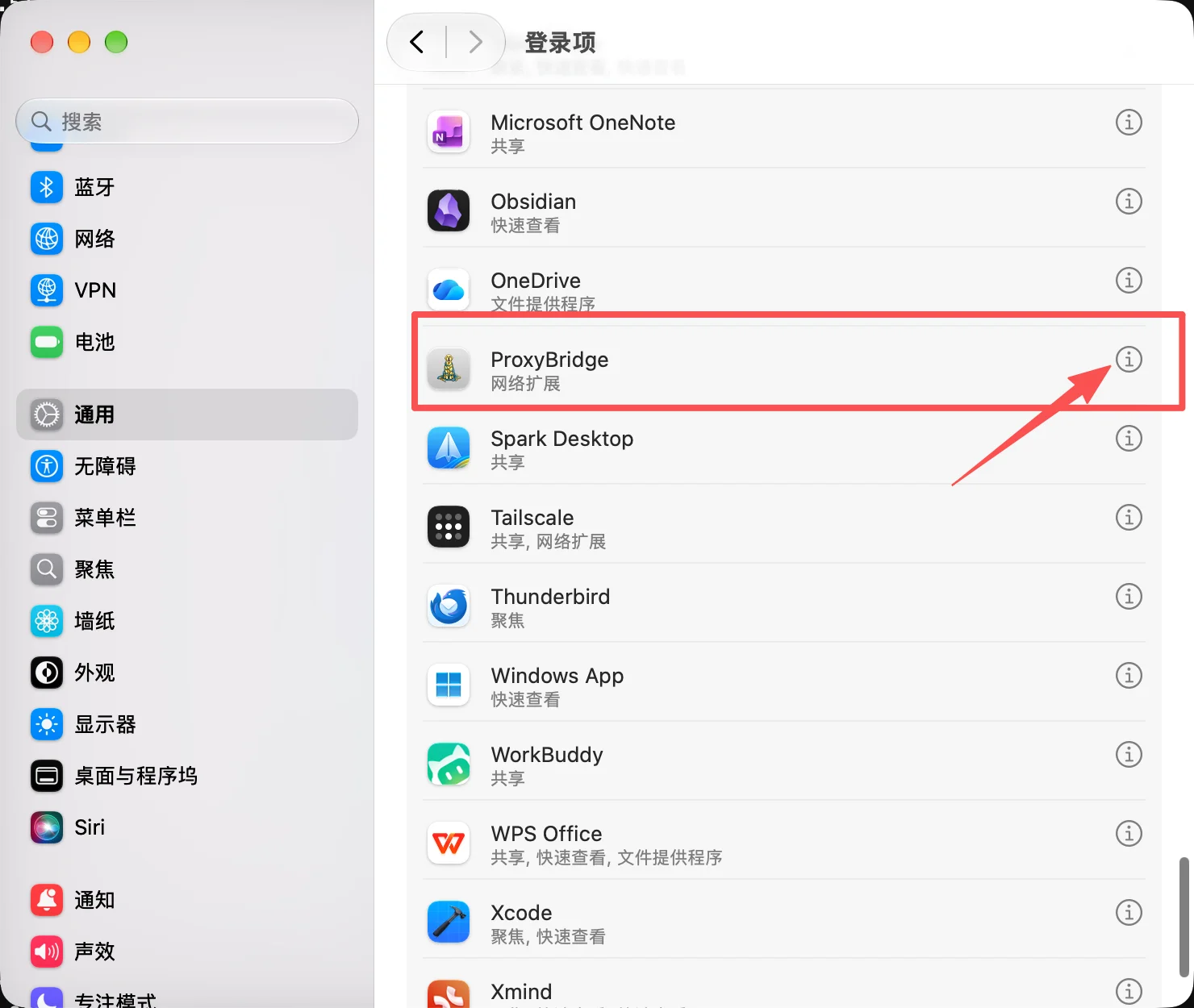
安装完成后,需要先在 macOS 系统设置里启用它的网络扩展,否则无法接管应用流量。
打开 系统设置 → 通用 → 登录项与扩展,在列表里找到 ProxyBridge(网络扩展),点击右侧的 i 图标:
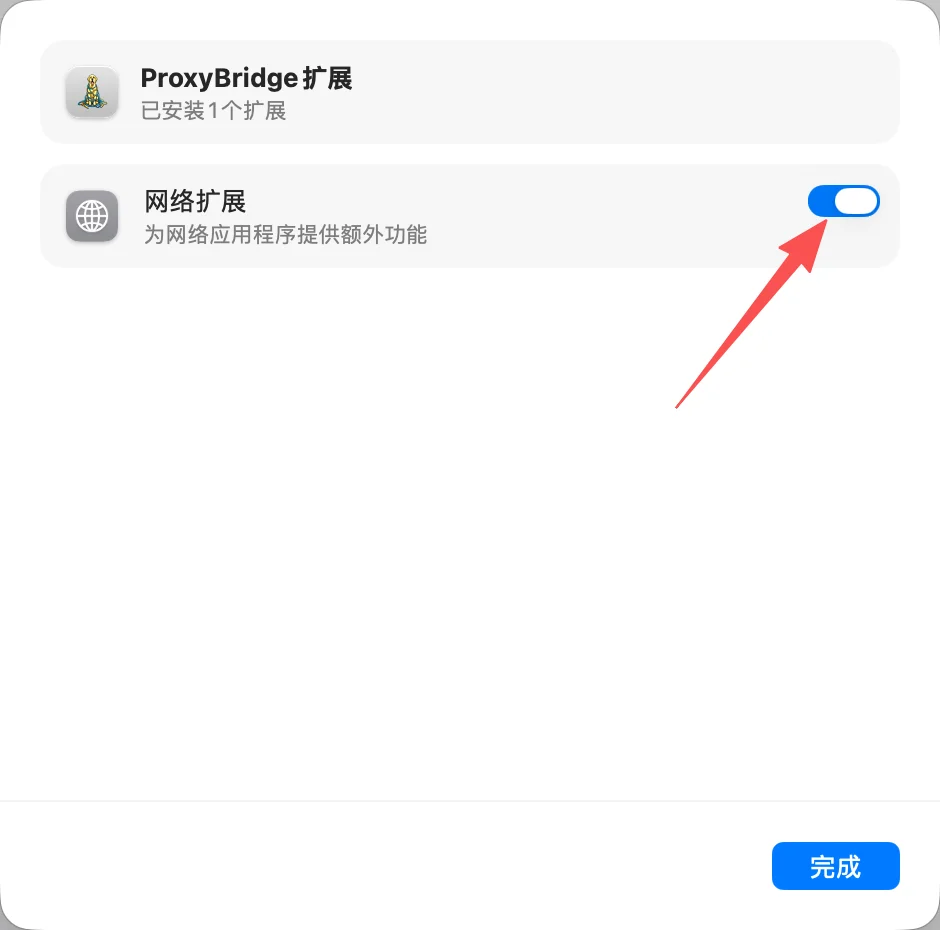
在弹出的窗口中打开 网络扩展 的开关,然后点击 完成:
添加本地代理
接下来在 ProxyBridge 里配置你本机已经运行好的代理节点。
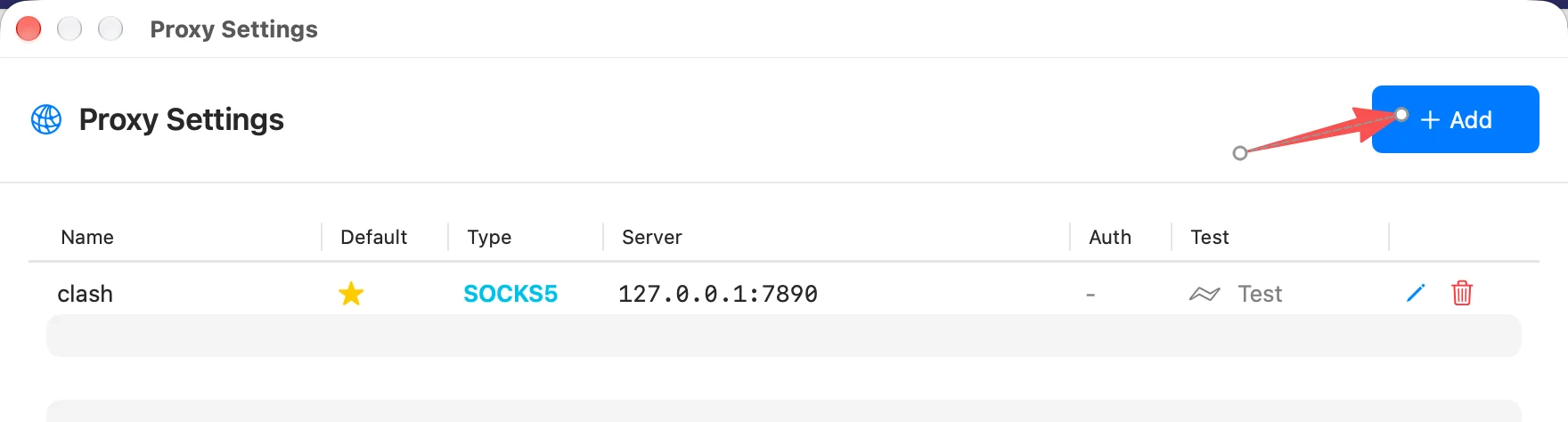
打开 Proxy Settings,点击右上角的 + Add 按钮:
以常见的本地 Clash 代理(127.0.0.1:7890)为例,按下面这样填写:
- Proxy Type:选择
SOCKS5(后面如果要同时代理 UDP 流量,需要用 SOCKS5) - Proxy IP/Domain:
127.0.0.1 - Proxy Port:
7890(按你本地代理的实际端口填写) - Username / Password:本地代理没有鉴权的话留空即可
- **Let proxy resolve DNS (send hostname)**:建议打开,由代理端直接解析域名(需确保 Proxy 菜单里的
Enable DNS也已开启)
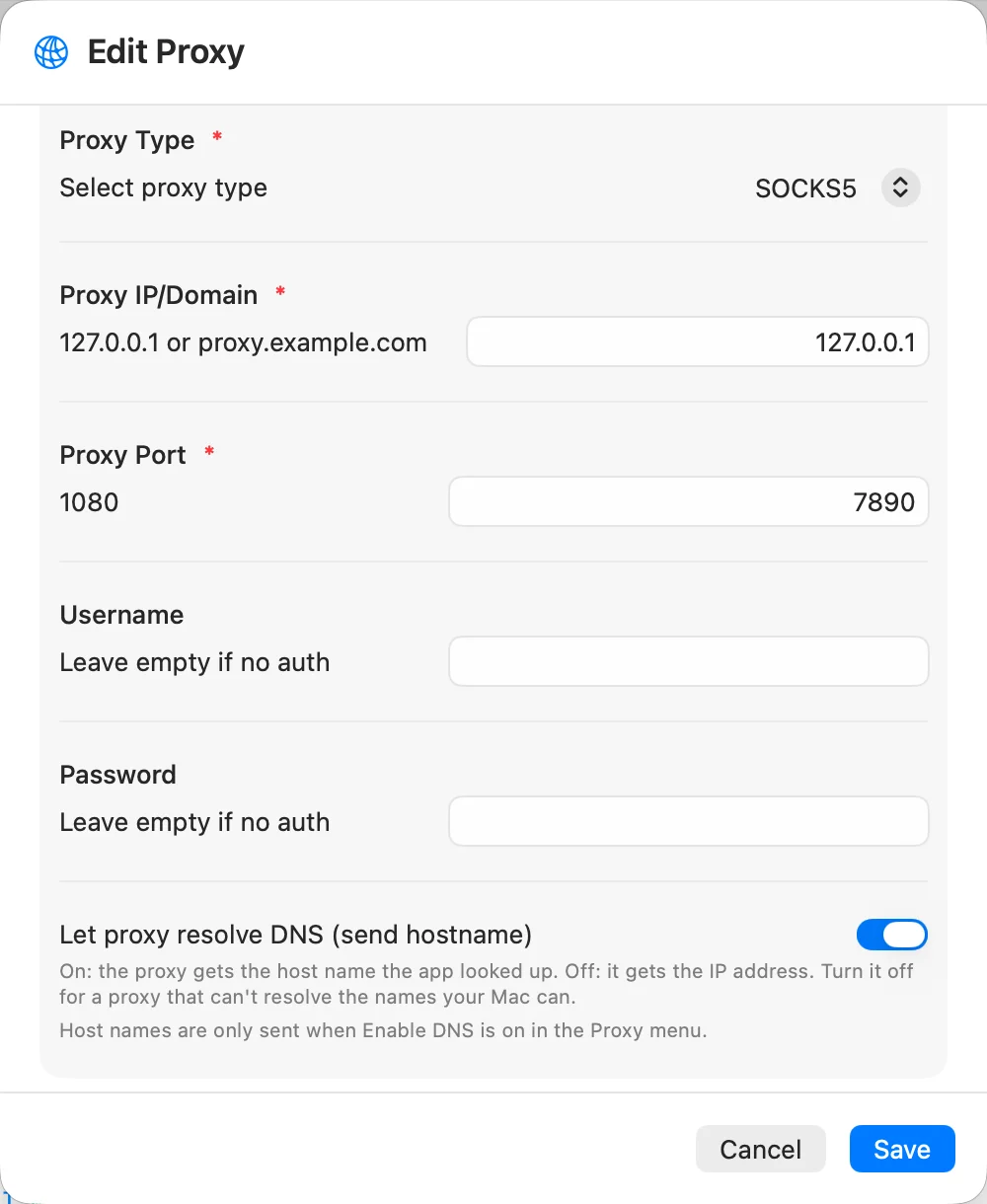
填完点击 Save 保存。保存后可以设为默认代理(带星标),也可以点击列表里的 Test 测试一下代理是否连通。
为 Gemini 桌面应用添加规则
代理配好之后,添加一条专门针对 Gemini 桌面应用的转发规则(Rule):
- Rule Name:
gemini(方便辨认,名字随意) - Process / Bundle Identifier:
com.google.GeminiMacOS;Gemini;GeminiAppLauncher - Target hosts:
* - Target ports:
* - Protocol:选择
BOTH(同时代理 TCP 和 UDP;注意 UDP 仅在 SOCKS5 代理下生效,且需要代理服务端本身支持 UDP)
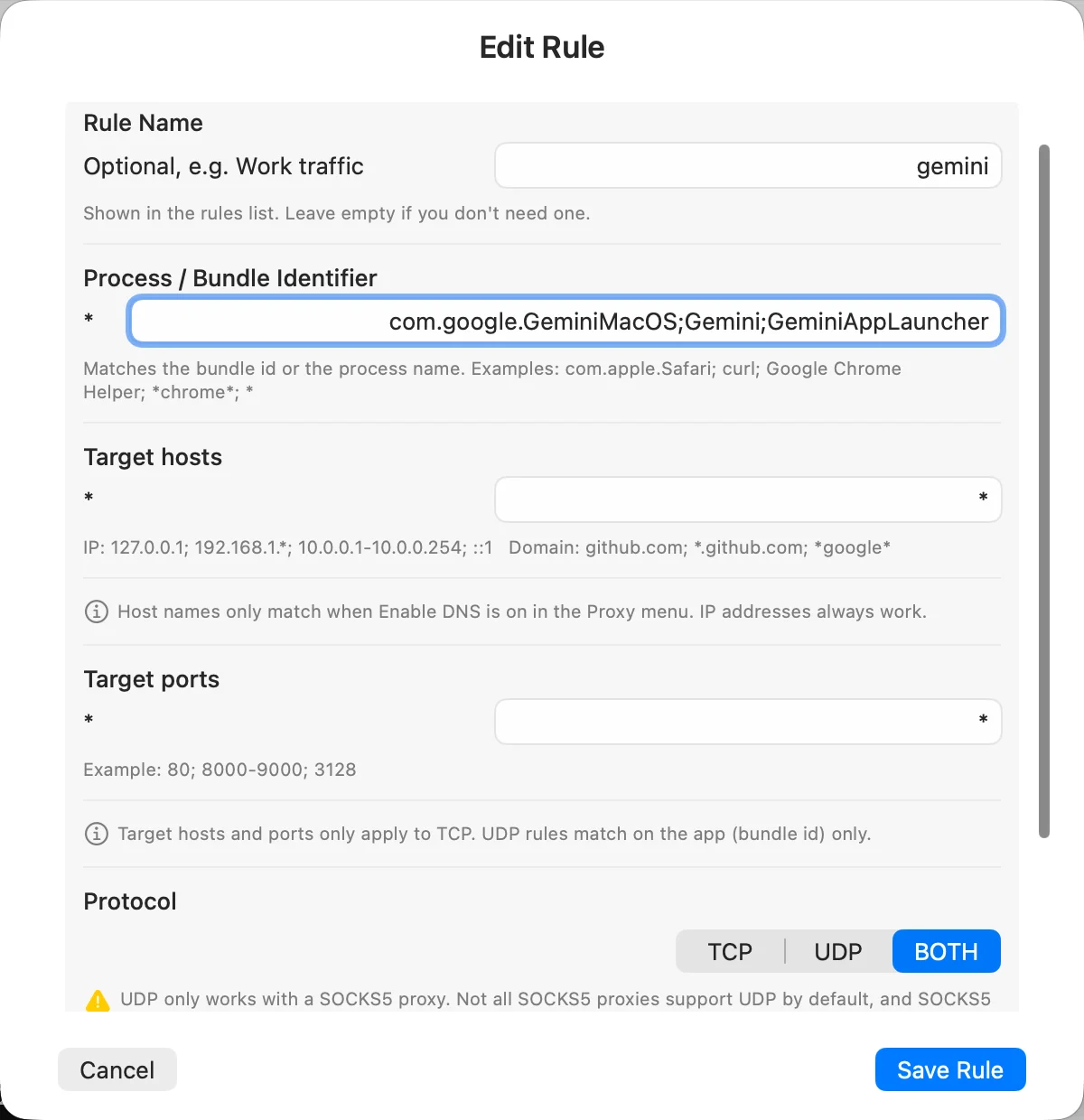
Process / Bundle Identifier 这里同时填了 Bundle ID、主进程名和启动器进程名,避免漏掉相关进程。确认无误后点击 Save Rule 保存。
验证代理是否生效
配置完成后,打开(或重启)Gemini 桌面应用,回到 ProxyBridge 主窗口的 Connections 标签页,在搜索框里输入 gemini 过滤日志:
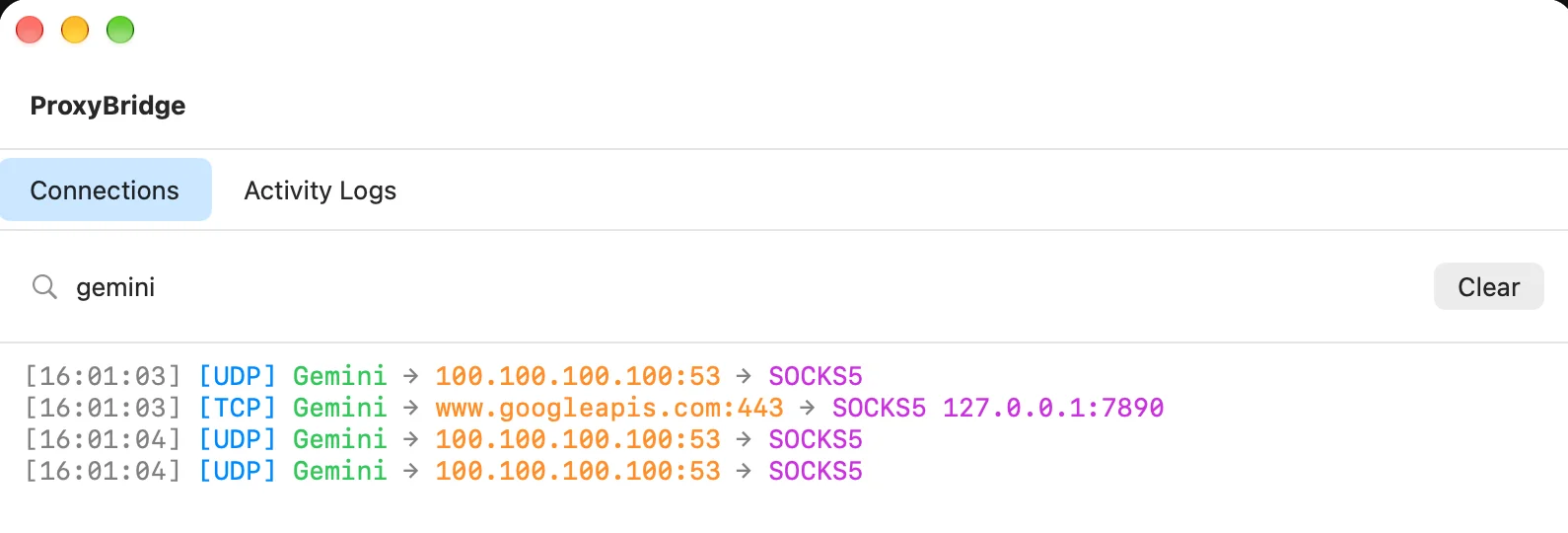
看到 Gemini 的连接(比如 www.googleapis.com:443 以及 DNS 请求)已经显示转发到 SOCKS5 127.0.0.1:7890,就说明代理生效了。
最后
整体配下来也就几分钟的事。不需要开全局 TUN,也不用专门去买 Proxifier,只把 Gemini 桌面应用的流量单独指到本地代理,平时挂在后台基本无感。如果你也在 macOS 上遇到类似的应用代理问题,可以试试这个方案。